LE Profile picture
Mar 14, 2023 8 tweets 3 min read Read on X
不知道推友们在 MacOS 上自定义快捷键用的是什么方案,我目前用的是 Karabiner-Elements,已经用了多年,无论 Raycast 还是 Alfred,或其它支持自定义快捷键的软件都适用,扩展的同时与 MacOS 系统自带的快捷键,以及我常用的开发工具快捷键也不会冲突,感觉非常好用,我是这样来设置的 (1/n) Image
在使用 Karabiner-Elements 之后,可以很容易将多个按键映射到一个按键上,我所有的自定义快捷键的前缀是按 Command+Control+Option+Shift 四个键,所以我把 CAPS LOCK 映射为这 4 个键,也就是说按一下 CAPS LOCK 相当于按了 Command+Control+Option+Shift 四个键 (2/n)
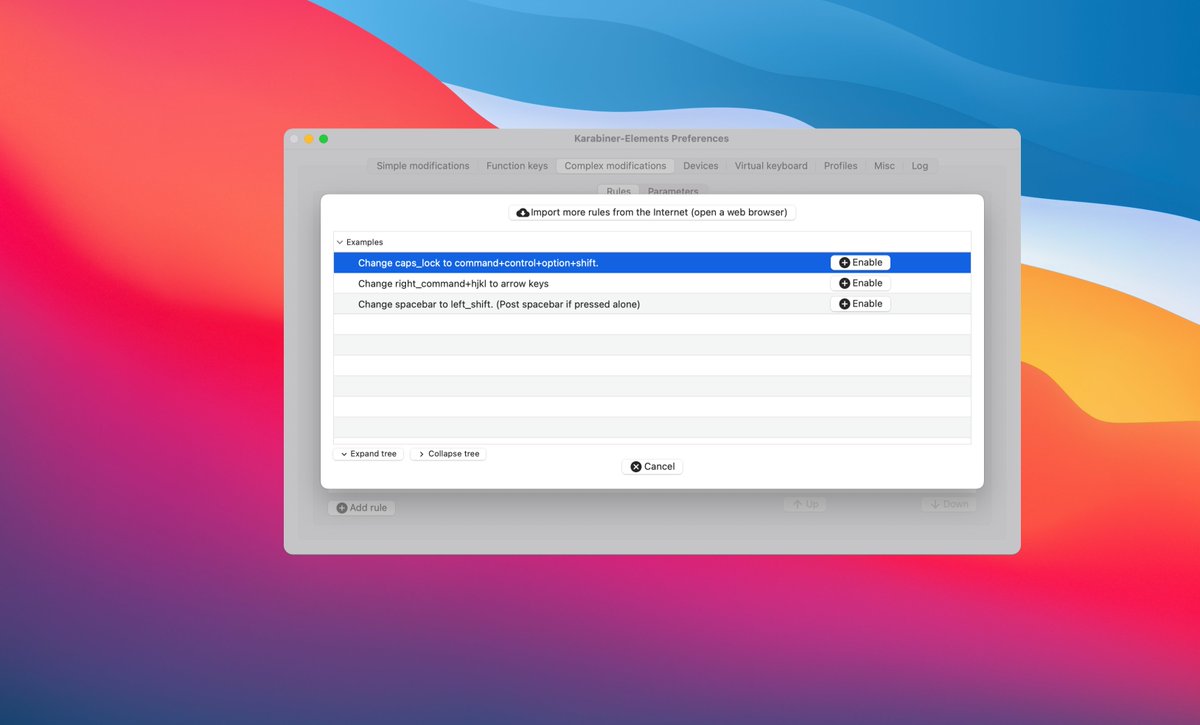
安装好 Karabiner-Elements 之后,可以先把系统里面已经占用的快捷键释放出来,这个繁体字转简体字的快捷键CAPS LOCK + C 我从来没有用过,所以释放出来留给其它使用,我是留给了居中窗口用了 (3/n) Image
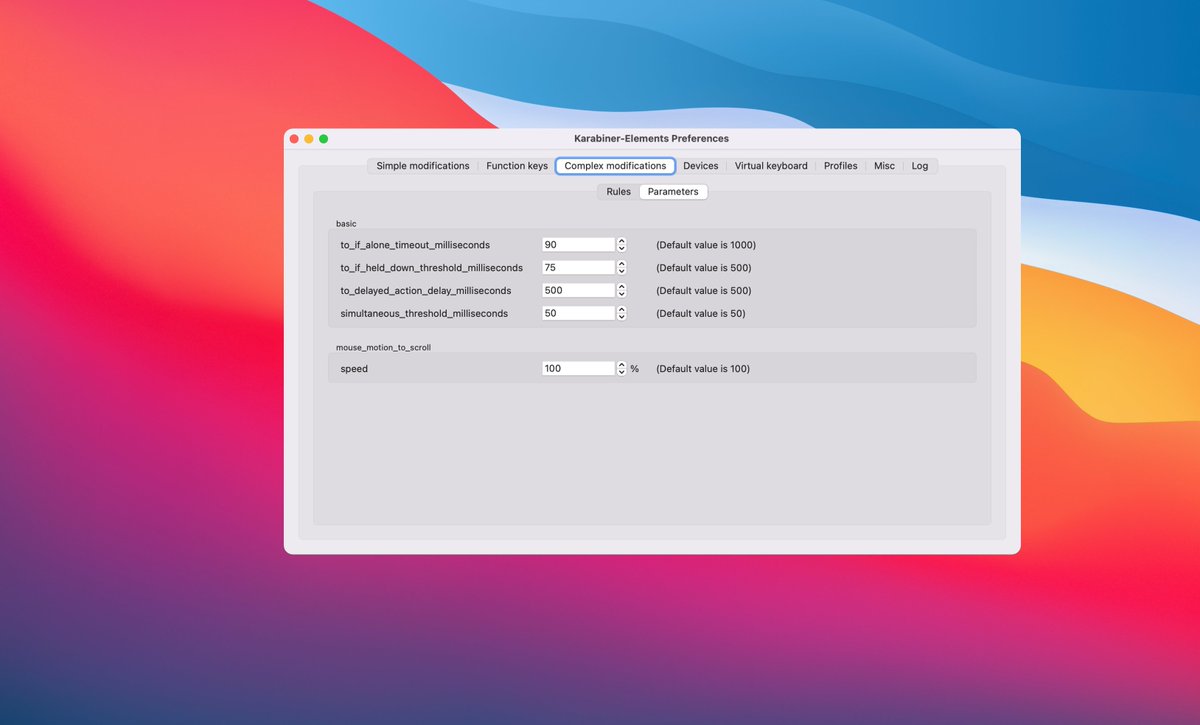
打开 Karabiner-Elements,在 Complex Modifications 页面里面启用按键映射就可以了。我的配置稍微复杂一点:短按 CAPS LOCK 会映射成 Left Ctrl + Space,长按映射为 Command+Control+Option+Shift,我这样短按是切换输入法,长按是其它自定义快捷键,也可以把短按保留为 CAPS LOCK 的功能 (4/n) ImageImage
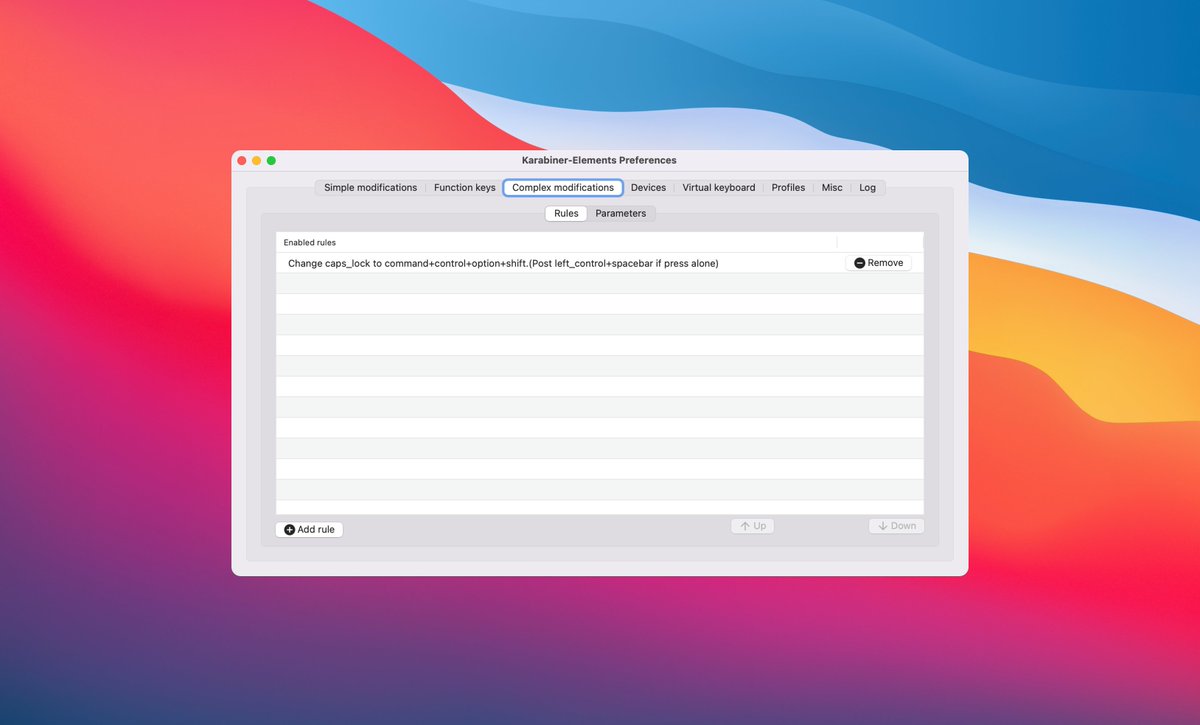
可以根据自己的习惯来自定义按键行为,比如我手速不算很快,所以我短按的超时设置为 90ms,配置可以参考 gist.github.com/lewangdev/871f…ke-complex-modifications.pqrs.org/#modifier-keys Image
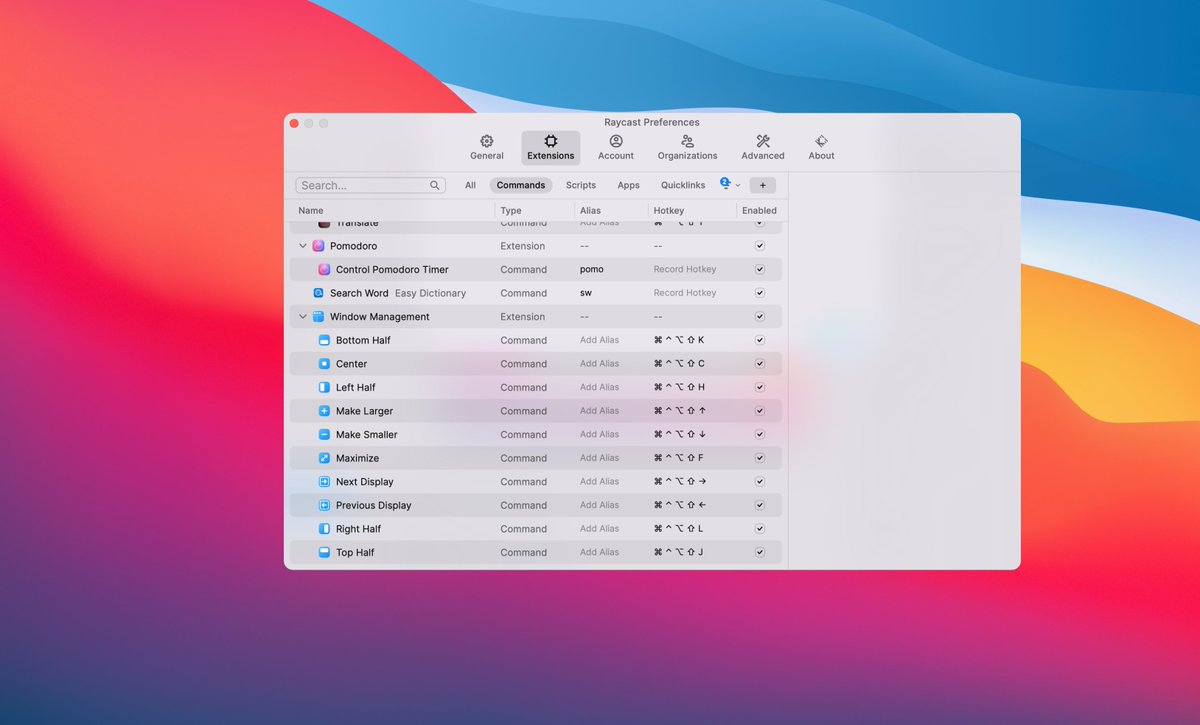
配置好之后,再设置其它的快捷键就会方便很多了,比如我使用 Raycast 来管理窗口:
- 按 CAPS LOCK + C 会居中窗口
- 按 CAPS LOCK + F 会窗口最大化
- 按 CAPS LOCK + ↓↑ 放大和缩小窗口
- 按 CAPS LOCK + → ← 在双显示器中移动窗口
- 按 CAPS LOCK + hjkl 左上下右分屏
(6/n) Image
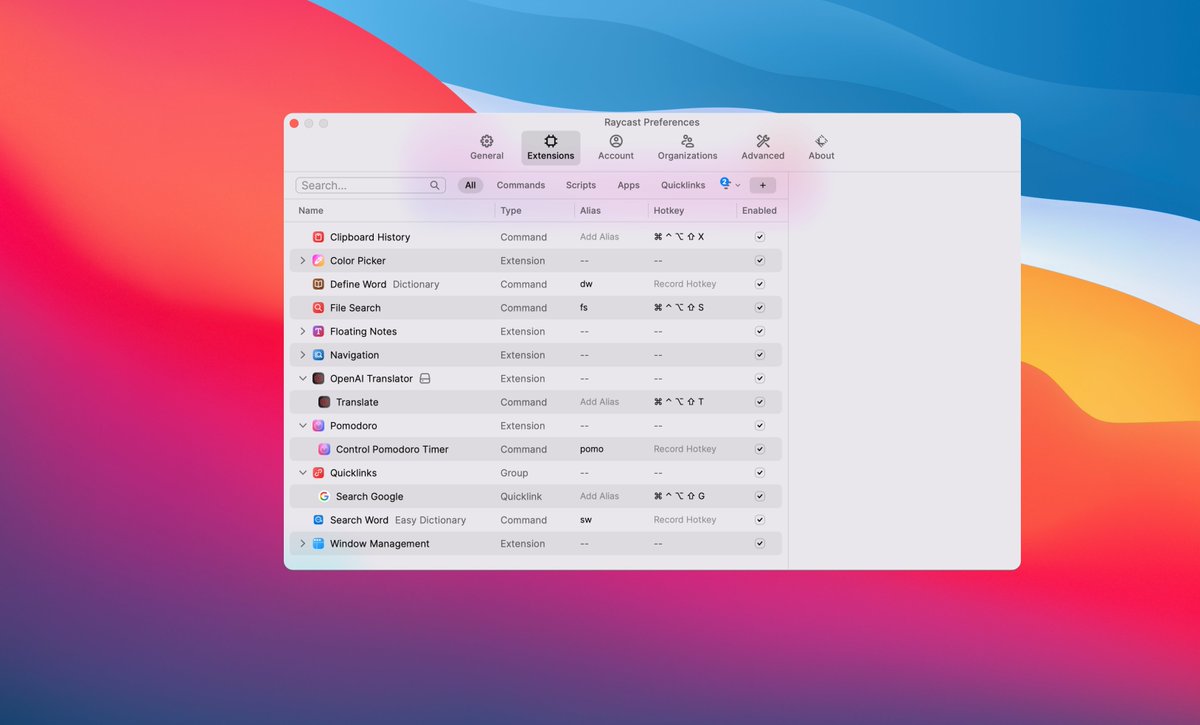
Raycast 其它的一些我常用的快捷键,都是按一下直达:
- 按 CAPS LOCK + X 打开剪贴板历史
- 按 CAPS LOCK + S 搜索文件
- 按 CAPS LOCK + G 选择文字后,直接打开 Chrome 搜索关键字
- 按 CAPS LOCK + T 选择文字后,直接使用 OpenAI 翻译
(7/n) Image
最后如果在用 Windows 虚拟机或者MS远程桌面客户端,还需要在 Windows 中做一下设置 (n/n)

• • •

Missing some Tweet in this thread? You can try to force a refresh

 

Keep Current with LE

LE Profile picture

Stay in touch and get notified when new unrolls are available from this author!

Read all threads

This Thread may be Removed Anytime!

PDF

Twitter may remove this content at anytime! Save it as PDF for later use!

Try unrolling a thread yourself!

how to unroll video
  1. Follow @ThreadReaderApp to mention us!

  2. From a Twitter thread mention us with a keyword "unroll"
@threadreaderapp unroll

Practice here first or read more on our help page!

More from @lewangx

Feb 22, 2024
YouTube视频下载命令yt-dlp() 非常好用。前几天直播用OBS推流到YouTube之后我本地没有存视频,今天我用yt-dlp把YouTube上的2.5K直播视频下载到本地之后剪辑了一下,我之前已经分享过多次如何使用yt-dlp来下载视频,我这次是这样操作的下载最高清的视频和音频的 1/n bi83.link/yt-dlp
因为 yt-dlp 是一个用 Python 开发的程序,使用这个命令之前需要现在自己的电脑上要安装好 Python,安装好 Python 之后,在自己的电脑上创建一个 youtube 目录,进入 youtube 目录后执行以下命令:

python3 -m venv .venv
. .venv/bin/activate
pip install yt-dlp

2/n
然后使用 yt-dlp 命令查看YouTube网站上有哪些格式的音频和视频

yt-dlp -F

3/n
Image
Read 5 tweets
Jun 8, 2023
家里路由器和办公室 NAS 系统都是 Debian,我在上面安装好 tailscale,打洞成功直连的情况下,同城 ping 平均大概 15ms,网速直接跑满到 100Mbps ImageImage
另外我买了阿里云的一台低配置主机,流量选了 100Mbps 的按量付费,直接用的 WireGuard 搭建了流量全部走这台中转服务器,异地多个办公室组网,运行 2 年多了,非常的稳定
用 WireGuard 异地组网拓扑图在这里
Read 4 tweets
Jun 5, 2023
经常从 Linux 上传下载文件或者两台电脑之间传文件,我主要使用 macOS 作为工作电脑,这是我常用的几种方式,除了 FillZilla 客户端外,几乎都是系统自带,不需要额外安装:
- scp 命令
- rsync 命令
- Python
- Samba
- AirDrop
- FillZilla
/1 Image
scp 命令:拷贝本地文件到服务器,也能从服务器拷贝文件到本地

例如拷贝本地文件 index.tar.gz 到服务器 1.2.3.4 的 ubuntu 用户的主目录(/home/ubuntu):
scp -i ~/.ssh/vps-ssh-key index.tar.gz ubuntu@1.2.3.4:~

反过来是这样:
scp -i ~/.ssh/vps-ssh-key ubuntu@1.2.3.4:~/index.tar.gz ./
/2
rsync 命令:用于批量同步大量文件,和 scp 一样都利用 SSH 的配置

- 本地同步到远程,推
rsync -avHz [ssh] /path/to/source user@ip:/path/to/local

- 远程同步到本地,拉
rsync -avHz [ssh] user@ip:/path/to/source /path/to/local

还可以使用--exclude=*.txt 来排除需要同步的文件
/3
Read 7 tweets
Jun 3, 2023
除了写 hello world 代码,煎牛排可能也是我重复做过最多的一件事了,而且总能收获美味和家人们的肯定。煎牛排我感觉比炒任何一种中国菜都简单,多年前我看了小高姐的视频之后,有了煎牛排的信心,经过几年的实践,孩子们的反馈以及国内食材的不同,我做也一些本地化调整 /1
不像写代码那么多事,4K屏机械键盘游戏鼠标人体工学椅得搞一套,煎牛排要简单得多,只需要准备一个铸铁锅。我用的是 LODGE 26CM铸铁锅,开锅和养锅的视频也是参考小高姐的,长期实践来看,基本就是用完洗干净之后再用少许油(5g)大火烧一下,用厨房纸擦干后就行了。 /2
牛排我基本都在山姆线上或者线下购买,比较推荐线下,可以自己挑选,选厚度大约是 2.5cm 的,不管那种牛排,红色肉中夹的脂肪(白色)越多越均匀,煎出来的感觉口味会更好。/3
Read 5 tweets
May 4, 2023
之前我一直使用 github.com/icloud-photos-… 这个项目来备份自己的 iCloud 照片到 NAS,前段时间苹果把中国区的域名换成了 icloud.com.cn 并且我开启了 2FA 导致无法登录,今天我把 icloudpd 的镜像拉下来试了一下,又可以用了,于是把我 3w 多个照片和视频都下载了一份,我是这样用的:
1/n
我的 iCloud 在云上贵州,需要在启动参数里面要添加:
--domain cn

也可以用我制作的 docker 镜像,参考的命令在图片的 ALT 中:
docker pull lewangdev/icloudpd

完成 2FA 之后,脚本就会下载 iCloud 的图片和视频到目录:
/mnt/nas/icloudpd

等图片和视频下载好,我用 PhotoPrism 来查看。

2/n icloud_home=/mnt/nas/icloud...icloud_home=/mnt/nas/icloud...
接着安装 github.com/photoprism/pho…,我也是使用 PhotoPrism 的 Docker 镜像,安装好之后,打开浏览器输入下面的地址来访问:

http://{ip}:2342

3/n docker run -d \   --name ph...
Read 4 tweets
Apr 4, 2023
昨天试用了这个 Rime/Squirrel 的配置,看了作者的博客,教程写得清晰明白,把我以前没弄明白都给讲清楚了,真是太强了,比我自己的配置牛 1000 倍。除此之外,还让我惊喜的是,这个项目用到了我写的一个脚本
我给 Squirrel 输入法制作的 MacOS 皮肤,附图里面上面是 MacOS 自带拼音输入法的效果,下面是我制作的皮肤,感觉 Dark 模式比 MacOS 自带的看起来还好一些
gist.github.com/lewangdev/f8eb… LightDark
订正:附图里上面是我制作的皮肤,下面是 MacOS 自带拼音输入法的效果
Read 7 tweets

Did Thread Reader help you today?

Support us! We are indie developers!


This site is made by just two indie developers on a laptop doing marketing, support and development! Read more about the story.

Become a Premium Member ($3/month or $30/year) and get exclusive features!

Become Premium

Don't want to be a Premium member but still want to support us?

Make a small donation by buying us coffee ($5) or help with server cost ($10)

Donate via Paypal

Or Donate anonymously using crypto!

Ethereum

0xfe58350B80634f60Fa6Dc149a72b4DFbc17D341E copy

Bitcoin

3ATGMxNzCUFzxpMCHL5sWSt4DVtS8UqXpi copy

Thank you for your support!

Follow Us!

:(