 Read on Twitter
خوب بچهها بریم برای یک آموزش طولانی من توی بخش اول می خواهم بگم چجوری از یک کانفیگ مثلاً vless یک json بگیرید بعد چجوری به همین روش چندین کانفیگ بگیرید و با هم در یک کانفیگ ترکیب کنید بعد چجوری این کانفیگ ها را باهم ترکیب کنید و یک url تست توی کانفیگ قرار بدیم که هر مثلاً ۶۰
ثانیه تست کنه و به سریعترین کانفیگ وصل بشیم. شاید در مرحله اول اینکار بنظر بیخود بیاد اما دقت کنید ما همین کار را با کانفیگ وایرگارد خواهیم کرد کانفیگ وایرگارد ip ما را عوض نمی کنه پس ما با این روش فقط هر لحظه به سریعترین گره وصل میشیم. ما یک شبکه ناپایدار داریم هدف این است که
یک کانفیگ درست کنیم که توی شرایط مختلف کار کنه. خوب بریم سر اصل مطلب مثل عکس از روی کانفیگی که توی nekobox هستش می تونید یک خروجی json بگیرید بعد اون فایل را به صورت تکست باز کنید توش مقداری کد هست اما برای ما مهمترین قسمت مثل عکس توی قسمت outbound هستش مثل عکس کد بین{...کد...}


را بردارید و یکجا ذخیره کنید . مهمترین قسمت که توی این کد هستش قسمت
"Tag": "config name"
هستش در واقع اسم کانیفگ که باید یکتا باشه . همین طور که می دونید کانیفگ قسمت server هم داره اونم مهم هستش چون قراره بعدا بگیم این آدرس از کدام DNS رد بشه . مابقی ساختار خود کانیفگ هستش
"Tag": "config name"
هستش در واقع اسم کانیفگ که باید یکتا باشه . همین طور که می دونید کانیفگ قسمت server هم داره اونم مهم هستش چون قراره بعدا بگیم این آدرس از کدام DNS رد بشه . مابقی ساختار خود کانیفگ هستش

حالا کانفیگی که من براتون گذاشتم را باز کنید توش چندتا قسمت مهم هستش از بالا همه را بررسی می کنیم«در انتهای توییت آدرس ها قرار دارد»
قسمت اول که براتون مشخص کردم بخش DNS هستش من معمولاً قسمت dns-directرا با ip مثلاً شکن یا رادار قرار می دم وdns-remote را روی همون1.1.1.1 قرار میدم اما شما می تونید تغییر بدید و تست کنید ببینید روی اینترنت شما چی جواب میده مثلا می تونید مثل آموزش های قبلی من یک dns با ورکر بسازید

و اینجا قرار بدید . بخش بعدی که خیلی مهم هستش قسمت domain هستش مثل عکس در واقع شما میگید چه آدرسی از چه dns ای استفاده کنه خیلی مهم هست حتی DNS ای که مثل عکس توی تنظیمات nekobox وارد میکنید باید اینجوری بدون https وارد کنید مثلاً برای من Adguard هستش
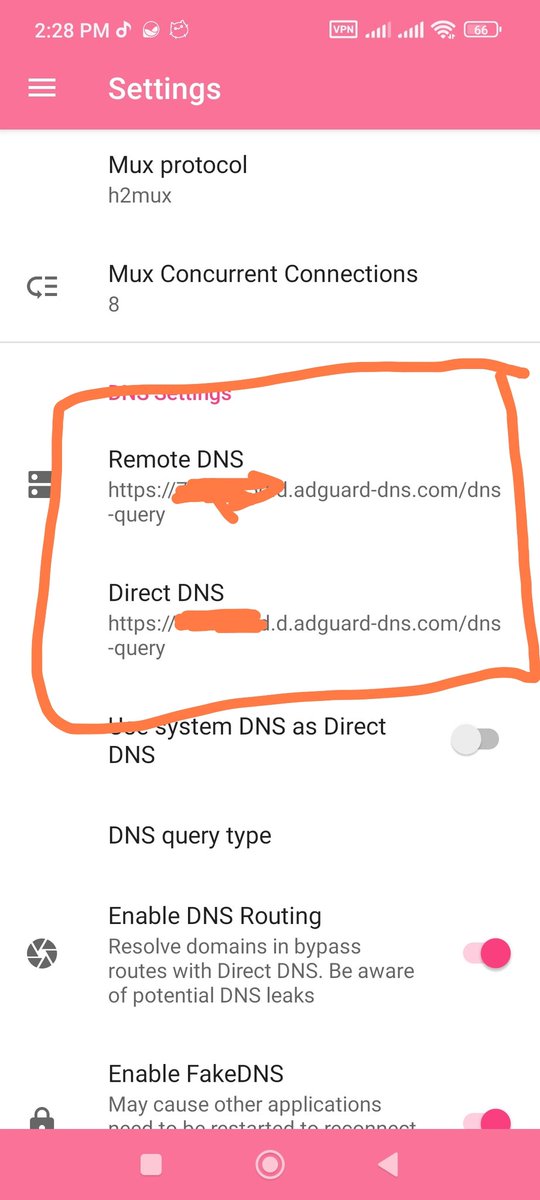

یعنی الان شما باید قسمت server توی کانیفگ vless که گرفتید اینجا قرار بدید .ته قسمتی که علامت گذاشتم داره میگه این domain ها از dns-direct استفاده کنه همون اسمی که توی قسمت اول بود . حالا چندتا حالت پیش می آد اگر آدرس ipv4 بود
Ipv4: port
اگر ipv6 بود
[Ipv6]:port
مثلاً اگر ip
Ipv4: port
اگر ipv6 بود
[Ipv6]:port
مثلاً اگر ip
تمیز را بردید پشت دامنه شخصی اینجا باید اون آدرس را بزارید. بخش بعدی اسم کانیفگ ها هستش همون قسمت tag توی کانیفگ. مثلاً من توی عکس هشتاد کانیفگ دارم همچنین یک url برای تست و یک زمان برای فاصله بین تست هاست.حالا می رسیم به مرحله آخر یعنی جایی که باید کد کانفیگ را قرار بدیم
باید مثل عکس کانیفگ ها را در فاصله بین [] در قسمت outbound قرار بدید فقط دقت کنید که بعد هر کانفیگ باید یک «,» قرار بگیره
به tag کانفیگ هم دقت کنید که توی قسمت قبل وجود داشته باشه
به tag کانفیگ هم دقت کنید که توی قسمت قبل وجود داشته باشه

تا اینجا ما هیچ صحبتی در مورد وایرگارد نکردیم فقط یک کانفیگ جامع ساختیم . حالا از بخش آدرس ها برید یک کانفیگ وایرگارد با هسته sing-box بسازید توی آموزش وایرگارد با هسته sing-box فیلمش هست توی توییت هام pin هستش.یکی نسازید با هر key پنجتا کانفیگ میشه ساخت حداقل پنجتا کانفیگ
بسازید. بعد ساخت کانفیگ یک json بهتون خروجی میده اون تیکه outbound قسمتی هستش که ما نیاز داریم مثل vless که گرفتیم اون تیکه را به عنوان یک کانفیگ اضافه کنید مثل عکس. چندتا نکته مهم هستش یکی پارامتر network هستش

اگر این پارامتر را به این صورت در حالت tcp قرار بدید بهتر جواب میده 😉
"Network": "tcp"
من اینجا هر کانفیگ که گرفته بودم دو بار توی کانفیگ اصلی گذاشتم البته با دو اسم مختلف یکی tcp یکی udp .
دوست عزیزم @ircfspace لطف کردند آدرس
engage.cloudflareclient(.)com
را بردند پشت دامنه
"Network": "tcp"
من اینجا هر کانفیگ که گرفته بودم دو بار توی کانفیگ اصلی گذاشتم البته با دو اسم مختلف یکی tcp یکی udp .
دوست عزیزم @ircfspace لطف کردند آدرس
engage.cloudflareclient(.)com
را بردند پشت دامنه
خودشون و من توی عکس اون آدرس گذاشتم
Engage.ircf(.)space
شما خودتان هم میتونید همچین کاری بکنید.فقط دقت کنید الان این آدرس باید توی قسمت domain هم بزنید مثل توییتهای بالا.من چندتا چیز دیگه هم تست کردم و جواب داد مثلاً می تونید ip تمیز وارپ پیدا کنید که قبلاً توی بخش آموزش ویندوز
Engage.ircf(.)space
شما خودتان هم میتونید همچین کاری بکنید.فقط دقت کنید الان این آدرس باید توی قسمت domain هم بزنید مثل توییتهای بالا.من چندتا چیز دیگه هم تست کردم و جواب داد مثلاً می تونید ip تمیز وارپ پیدا کنید که قبلاً توی بخش آموزش ویندوز
گفتم چجوری باید اینکار را انجام بدید. بعد ip و پورت را اینجا بزارید بعد توی قسمت domain به صورت
Ip: port
قرار بدید . می تونید از تبدیل ipv4 به ipv6 استفاده کنید و اون آدرس را اینجا قرار بدید . روش های مختلف را توی یک کانفیگ ترکیب کنید اینجوری بهتر متصل میشید . مقدار MTU هم
Ip: port
قرار بدید . می تونید از تبدیل ipv4 به ipv6 استفاده کنید و اون آدرس را اینجا قرار بدید . روش های مختلف را توی یک کانفیگ ترکیب کنید اینجوری بهتر متصل میشید . مقدار MTU هم
مهم هستش با این عدد بازی کنید مثلاً من کانفیگ ساختم با چند صدتا کانفیگ با MTU های مختلف و دارم تست میکنم یا یک کانفیگ ساختم با تمام ip های تمیز و کانفیگ با تمام پورت ها. نتیجه را به این توییت اضافه میکنم.
من مثل عکس توی تنظیمات nekobox تغییر ایجاد کردم و بنظرم بهتر وصل میشه


حالا اگر اول اتصال کانفیگ را بزنید بعد روی sing-box بزنید همچین صفحه ای باز میشه وقتی روی علامت رعد میزنید تست میکنه
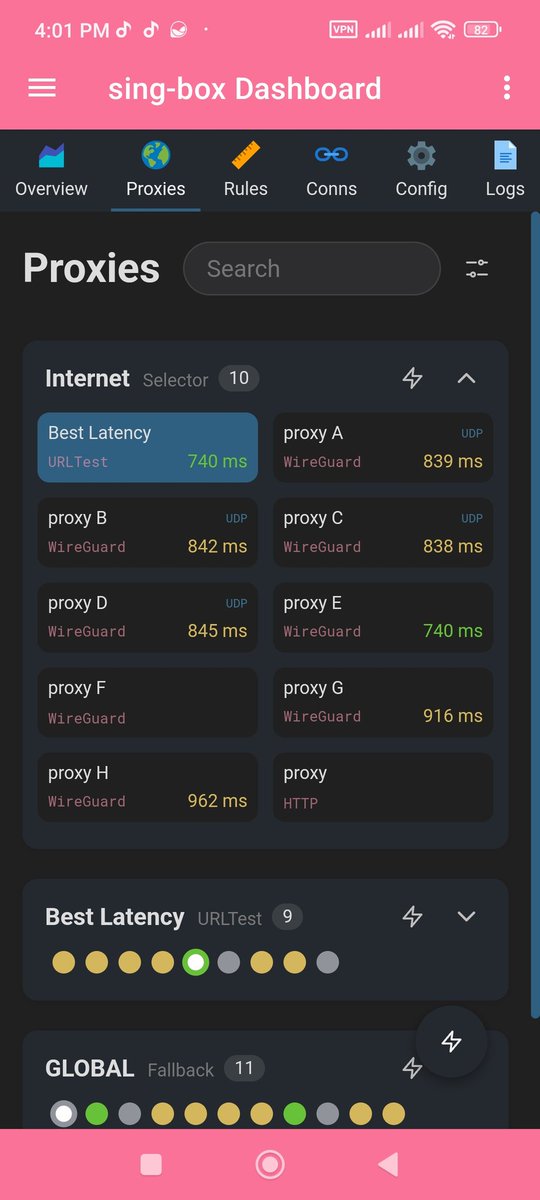

حالا بریم روی اصل مطلب اگر وصل نشد گوشی خود را روی حالت airplane mode بزارید و خارج کنید یا بین دوتا سیمکارت اینترنت را سوییچ کنید با کمک یکی از دوستان فهمیدم اینجا چه اتفاقی میافتد هر دفعه که شما اینکار را انجام میدید اپراتور به شما یک ip جدید میده اون ip در لحظه اول توی
لیست سفید از ما بهترون ها هستش بعد از چند لحظه تست میکنه میفهمه ما رعیت هستیم و از این لیست حذف میشیم چون تعداد رعیت زیاد هستش منطقی نیست شما اول توی لیست سیاه باشید بعد بررسی بشه شما آقا زاده هستید و از اون لیست میلیونی حذف بشید .البته این یک حدس هستش اما اگر درست باشه دردناک
هستش. درواقع شما به کانیفگ وصل میشید بعد airplane mode میکنید بعد دوباره ازش خارج میشید و لحظه handshake وایرگارد توی این لحظه اتفاق میافتد و وصل باقی می مونه. من توی کانفیگ اولیه براتون حالت های مختلف را گذاشتم حتی sslip(.)io هم جواب داد . ipv6 که من گذاشتم ipv4 به v6 هستش
تنها چیزی که باید تغییر بدید private key هستش و اگر DNS ای که گذاشتم جواب نداد تغییر بدید از DNS های دولتی استفاده کنید یکم طول میکشه وصل بشه اما وصل میشه و سرعت بهتری داره. برای ترکیب DNS ها مثل عکس میشه یک زنجیره از DNS ها ساخت
مثلاً همینجوری که میبیند هر قسمت یک tag داره و یک resolver که میتونید مثل عکس بهم وصل کنید. اینجوری که من بررسی کردم اگر دامنه ای که آدرس یا ip را پشتش گذاشتید فیلتر نباشه DNS های داخلی به راحتی وصل میشه اما اگر فیلتر باشه ipv4 و ipv6 را از خودشون عبور میدهند.

آدرس ها:
تبدیل ipv4 به ipv6:
https://t.co/UxWyPWIkd3
تعدادی DNS داخلی:
https://t.co/sBviNL0buZ
تعدادی dns خارجی:
https://t.co/eQC0LrQUvnraw.githubusercontent.com/amin4139/share…
iplocation.io/ipv4-to-ipv6
sae22.ir/best-dns-for-i…
github.com/curl/curl/wiki…
تبدیل ipv4 به ipv6:
https://t.co/UxWyPWIkd3
تعدادی DNS داخلی:
https://t.co/sBviNL0buZ
تعدادی dns خارجی:
https://t.co/eQC0LrQUvnraw.githubusercontent.com/amin4139/share…
iplocation.io/ipv4-to-ipv6
sae22.ir/best-dns-for-i…
github.com/curl/curl/wiki…
امیدوارم مفید باشه 🙏 یادمون نره
🤝💪
🤝💪
• • •
Missing some Tweet in this thread? You can try to
force a refresh